亮点飞飞塔罗牌的召唤108
技术问答

技术问答

本版块未设置版块简介!请后台版块编辑添加。
  • 6帖子
  • 8讨论
  • 0关注

SQL Sever2022数据库安装文图教程

107

主题

11

回帖

159万

积分

站长

站点维护员
积分
1597871

突出贡献荣誉管理论坛元老

QQ
发表于 2025-5-10 15:44:06 | 显示全部楼层 |阅读模式
3740 0

下列图片鼠标左键单击可放大查看!
一、SQL2022数据库下载:
下载链接:https://pan.baidu.com/s/10xKG3PDAPB0XutBcjj92ZA?pwd=flyf 提取码:flyf


二、安装SQLSever
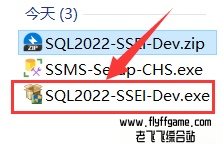
1.下载安装包后解压出来,双击启动SQL2022安装程序
1.png
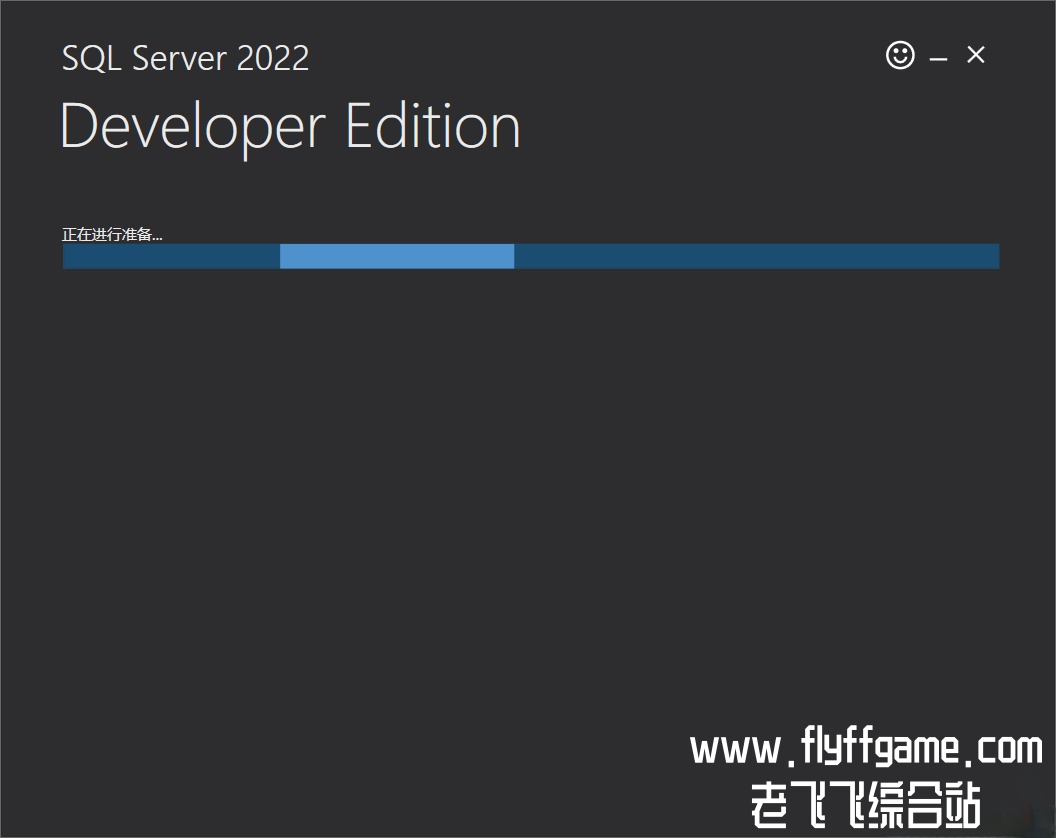
2.等待加载安装程序
2.png

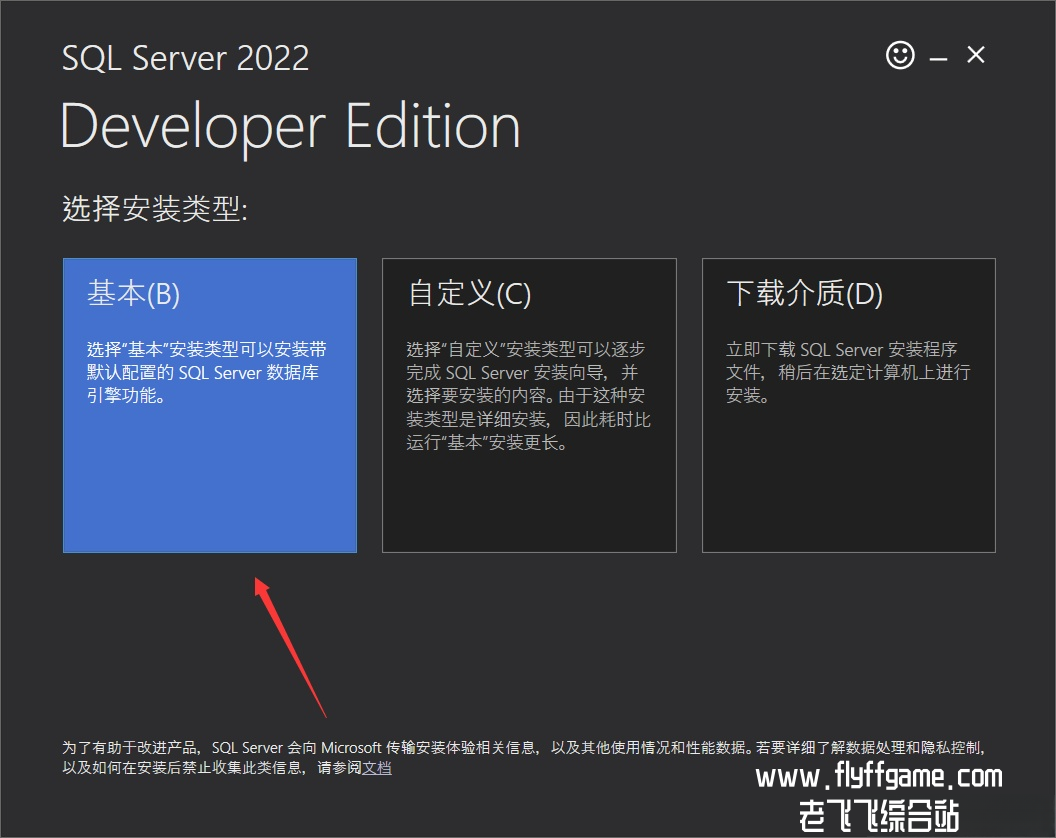
3.点击基本安装

3.png

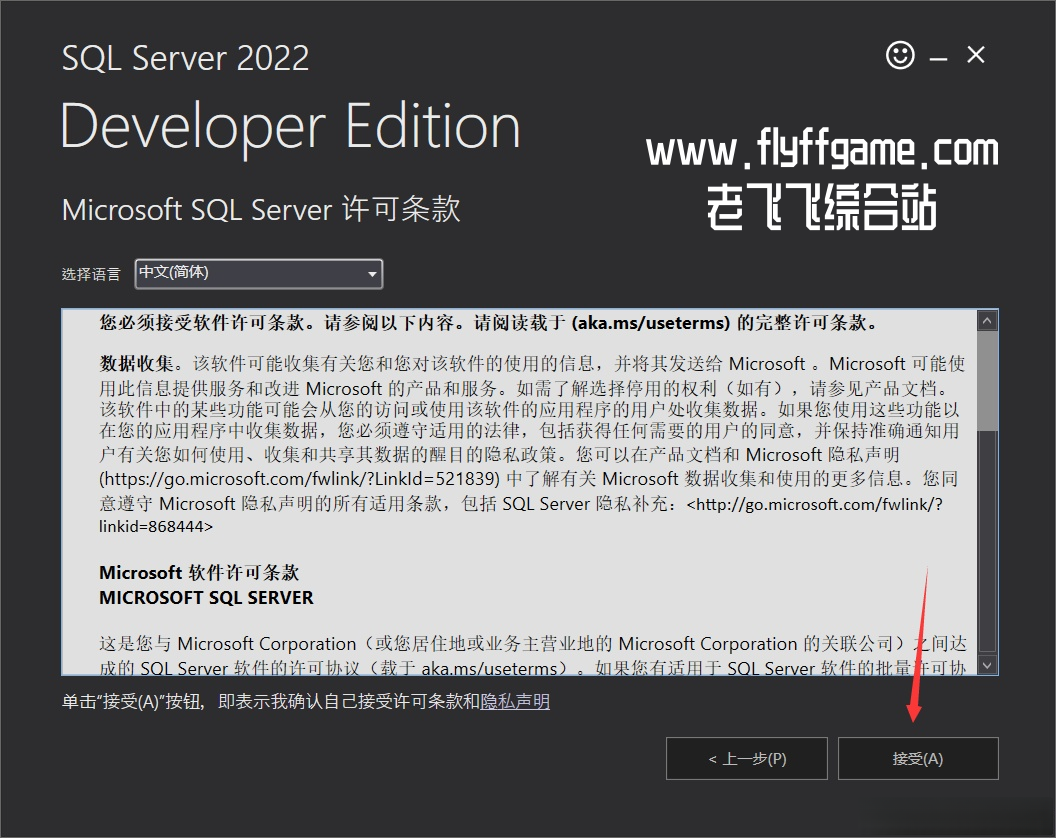
4.点击接受

4.png

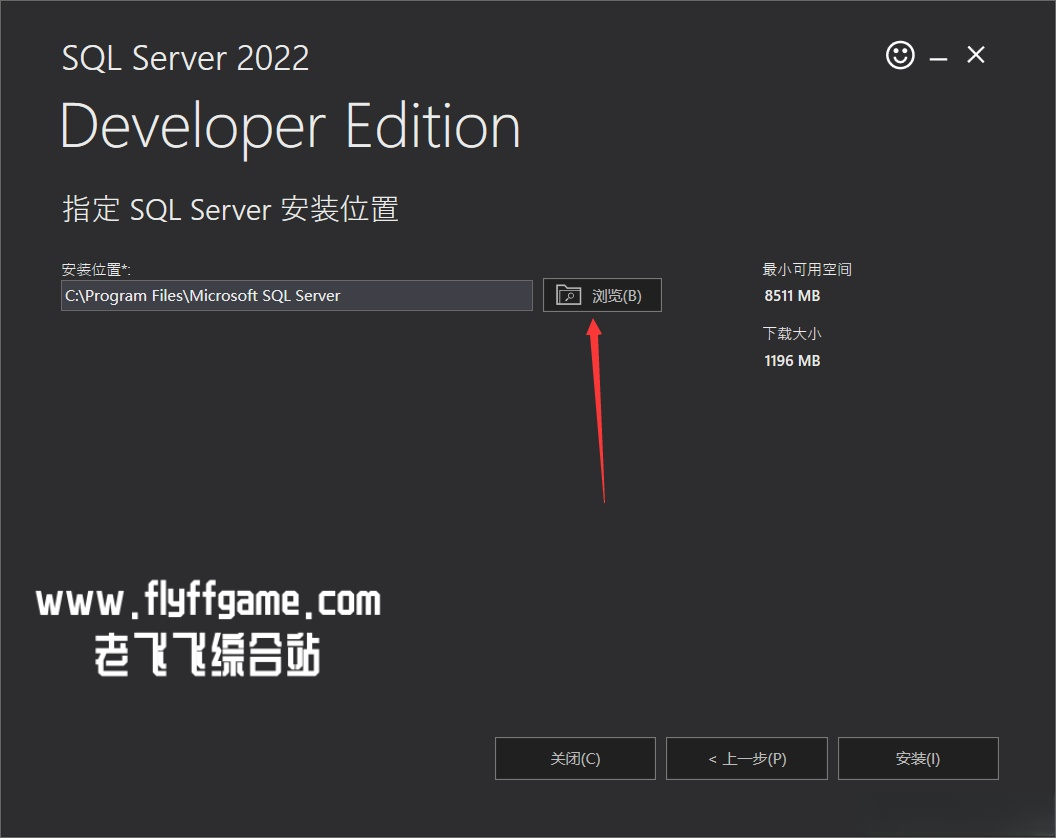
5.点击浏览
5.png

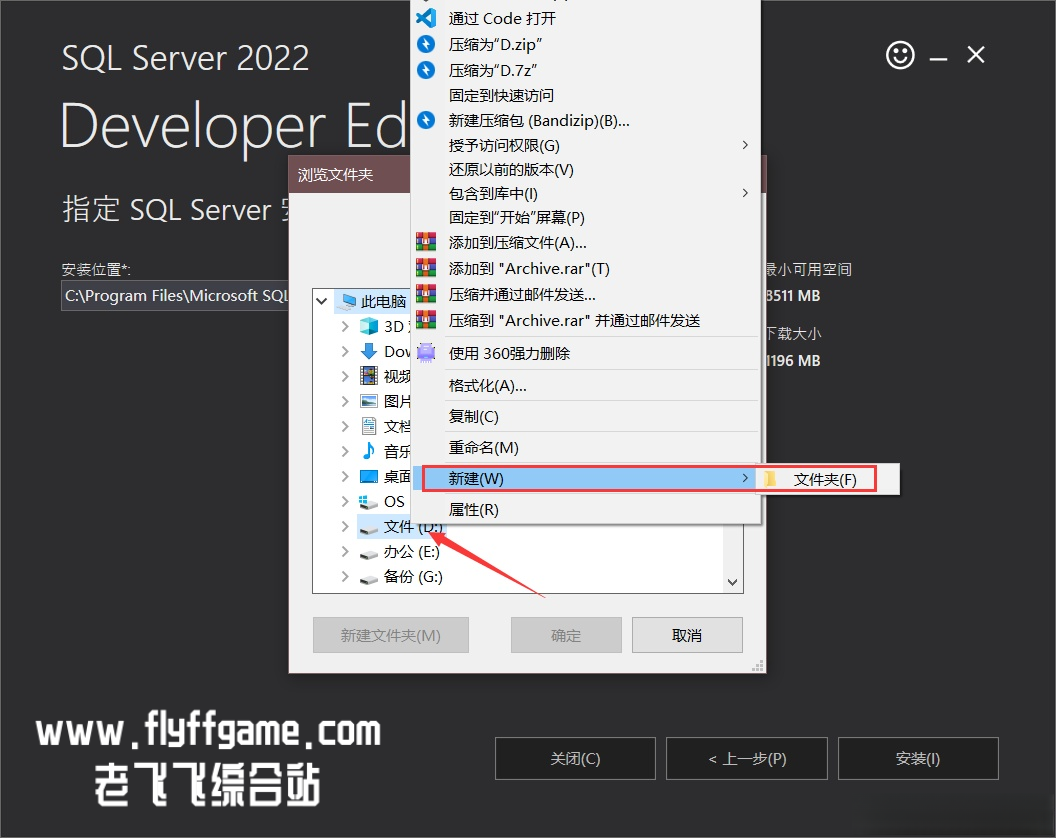
6.在D盘新建文件夹
6.png

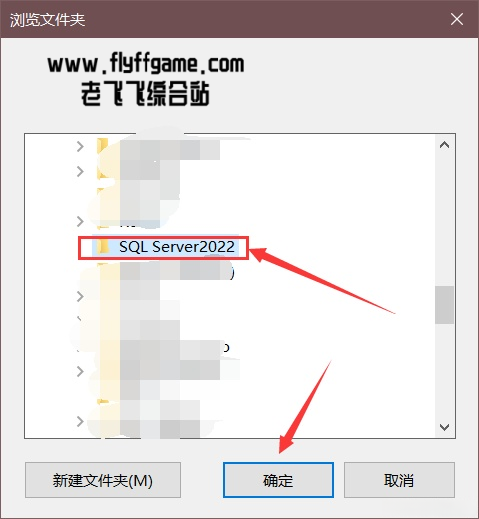
7.命名为[Sql Sever],然后点击确定
7.png

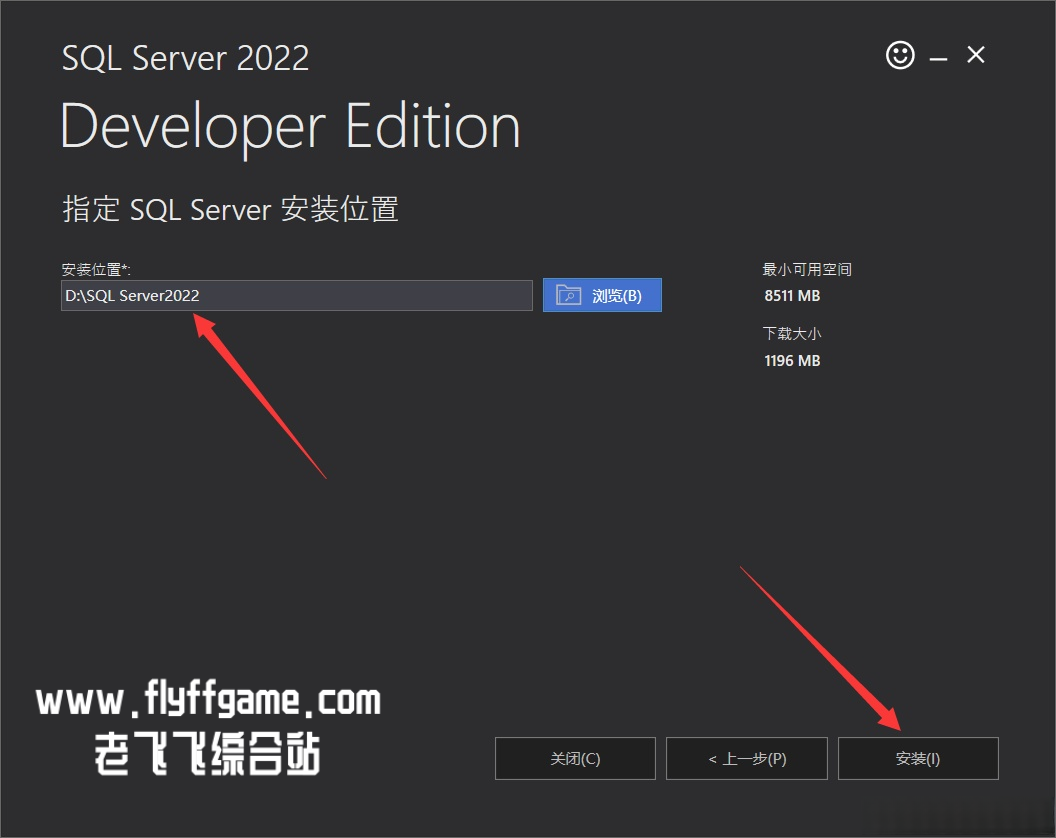
8.检查安装位置后,点击安装
8.png

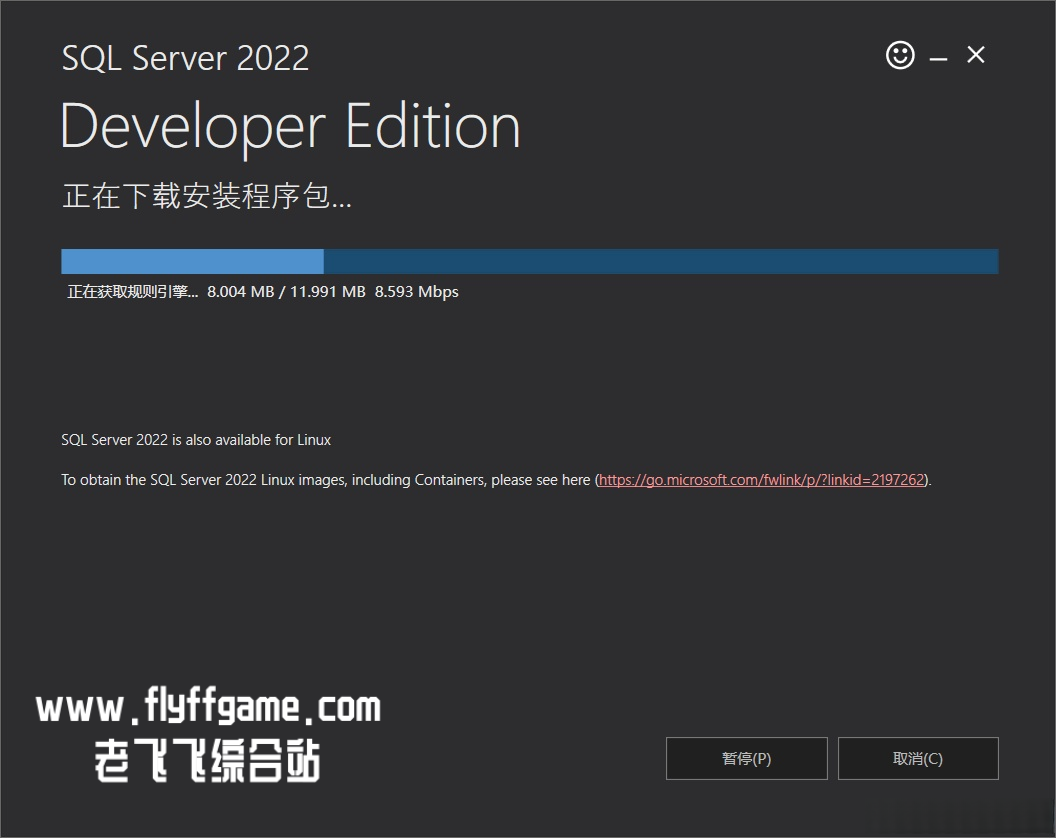
9.等待下载程序
9.png

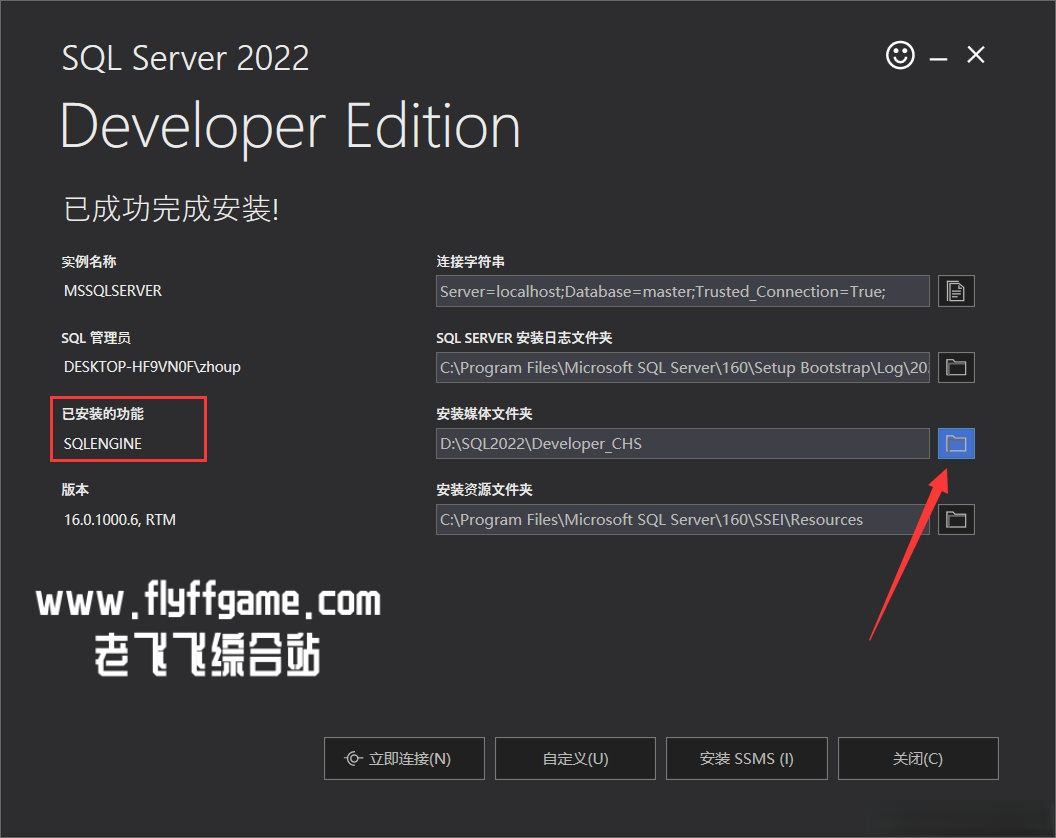
10.完成完成,点击文件夹按钮
10.png

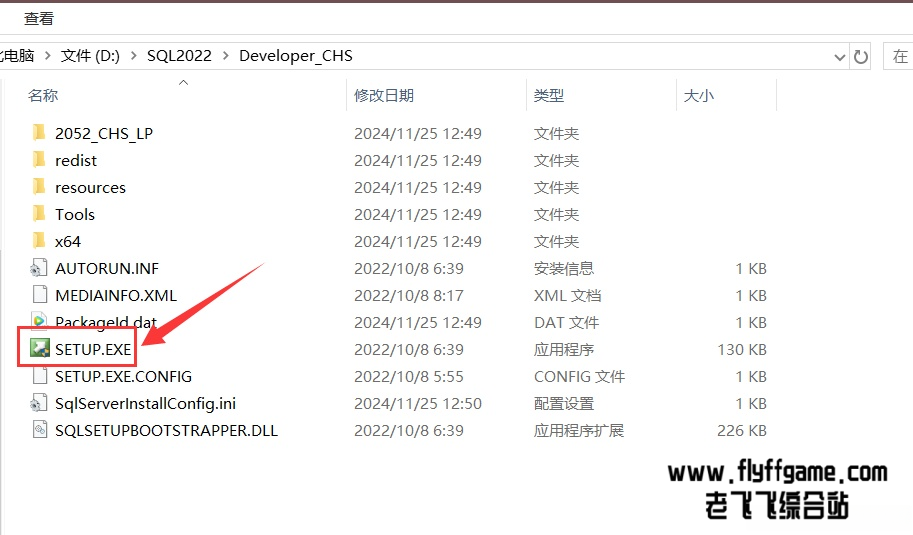
11.双击打开SETUP.EXE
11.png

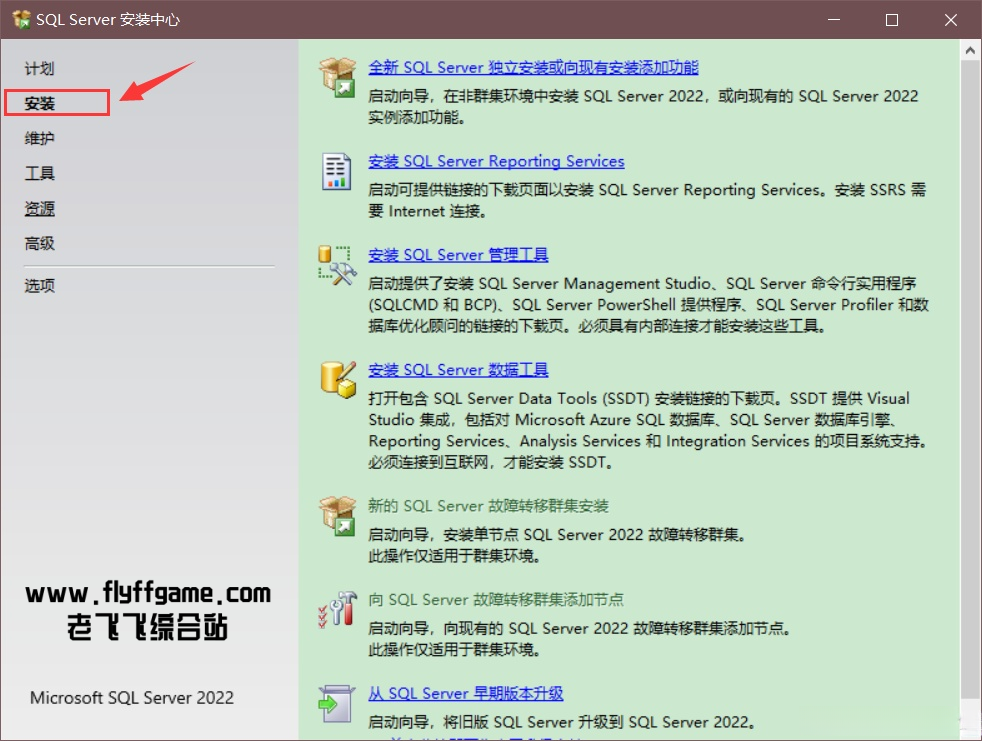
12.点击安装
12.png

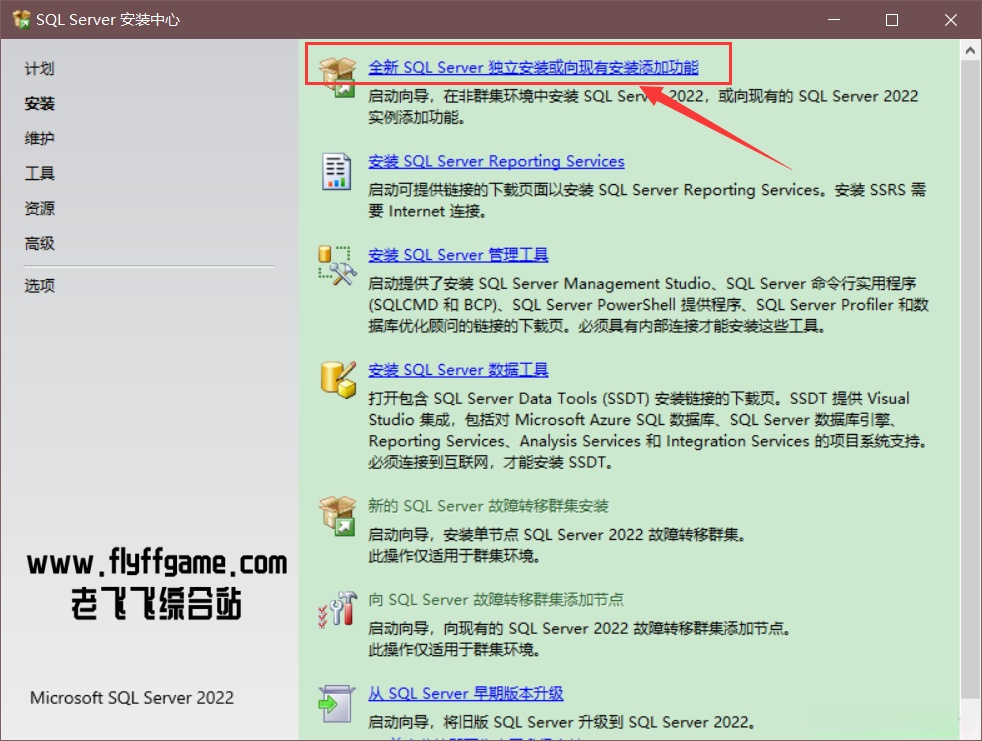
13.点击【全新SQL Server 独立安装或向现有安装添加功能】
13.png
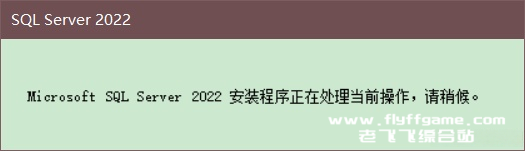
14.等待处理和加载
14.png

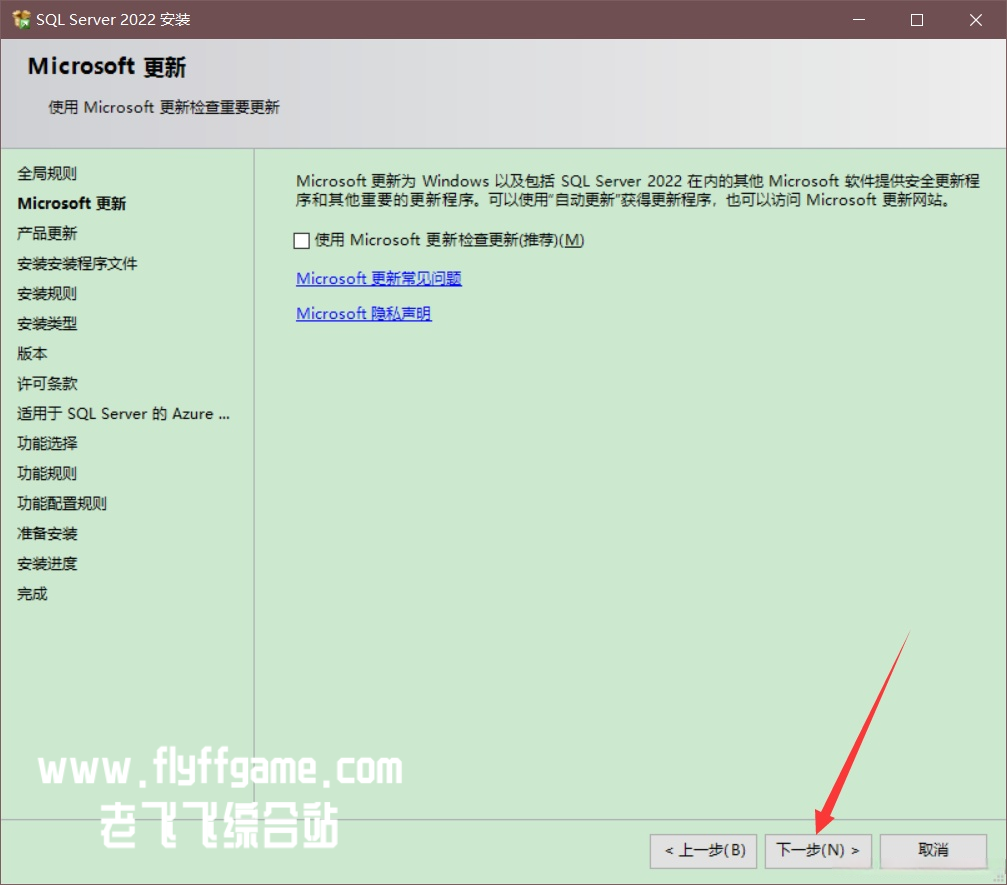
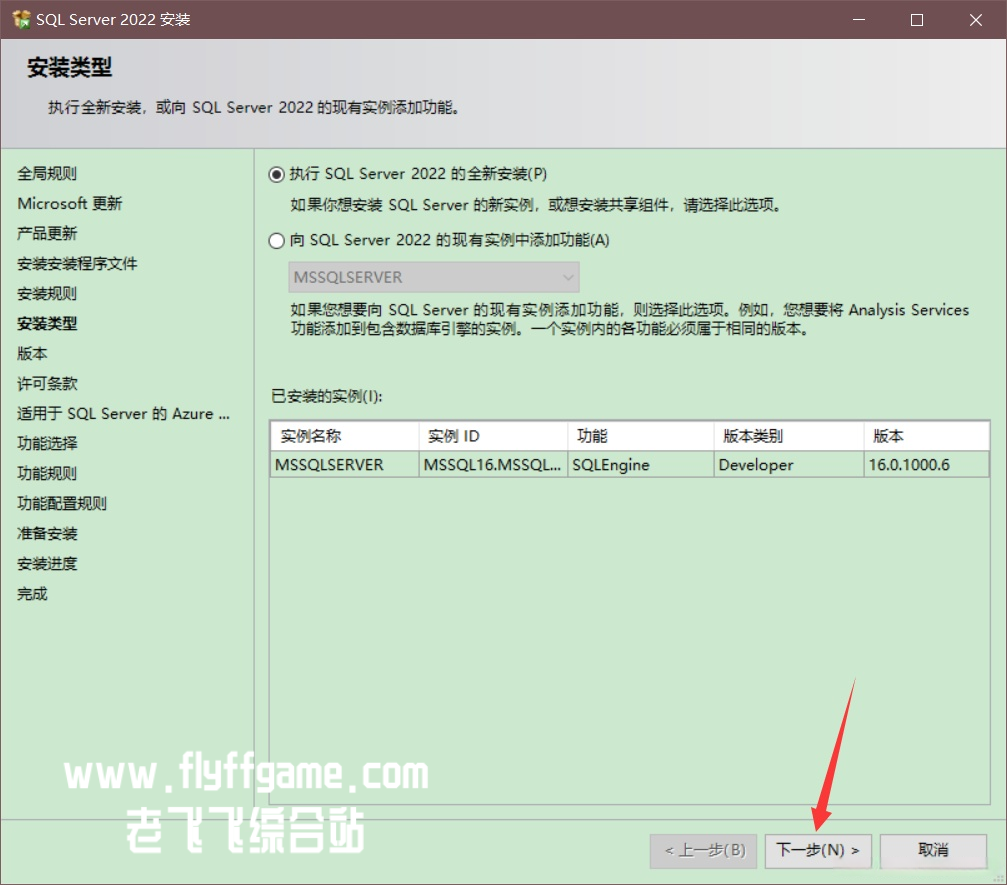
15.点击下一步
15.png

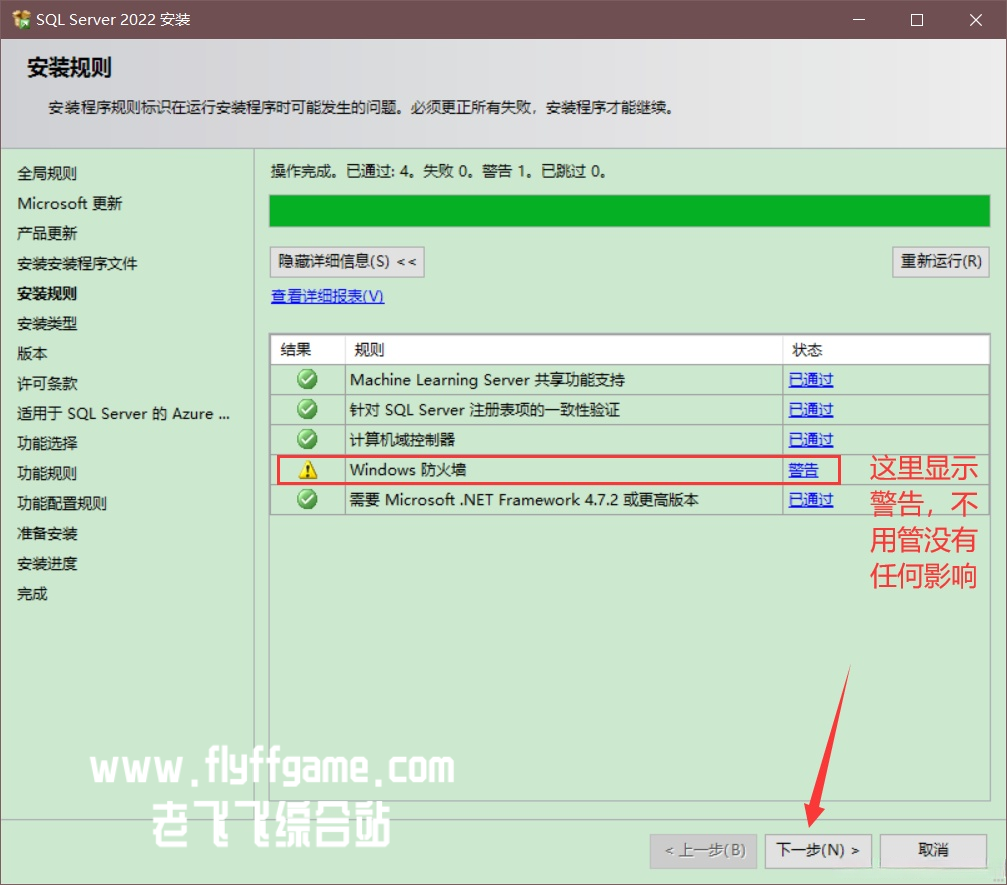
16.点击下一步
windows防火墙显示警告,是没有任何影响的
16.png

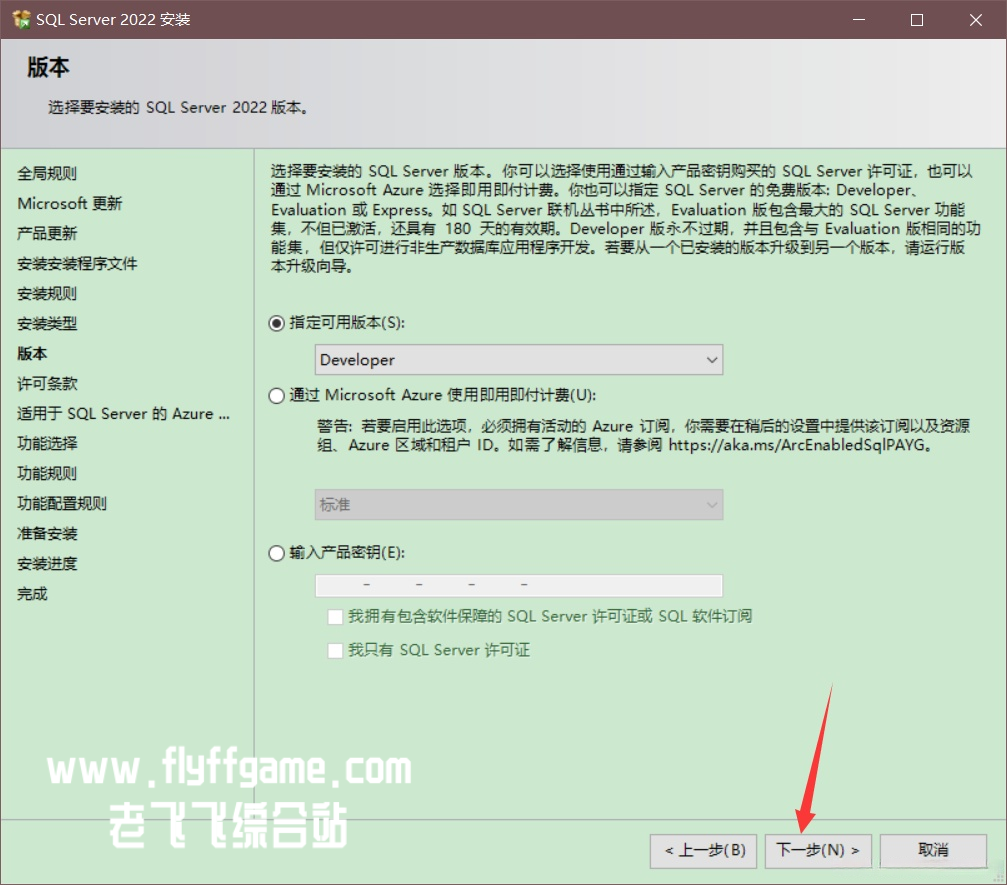
17.继续点击下一步
17.png

18.点击下一步
18.png

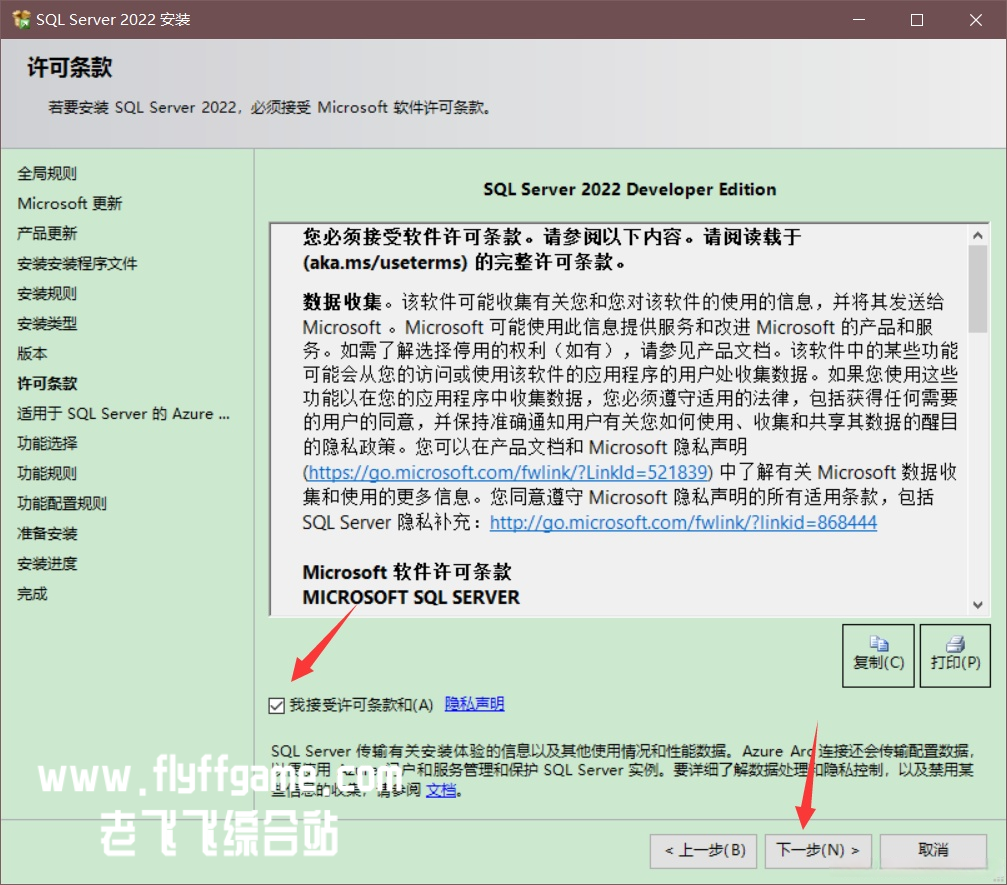
19.勾选【我接受许可条款和(A)】,然后点击下一步
19.png

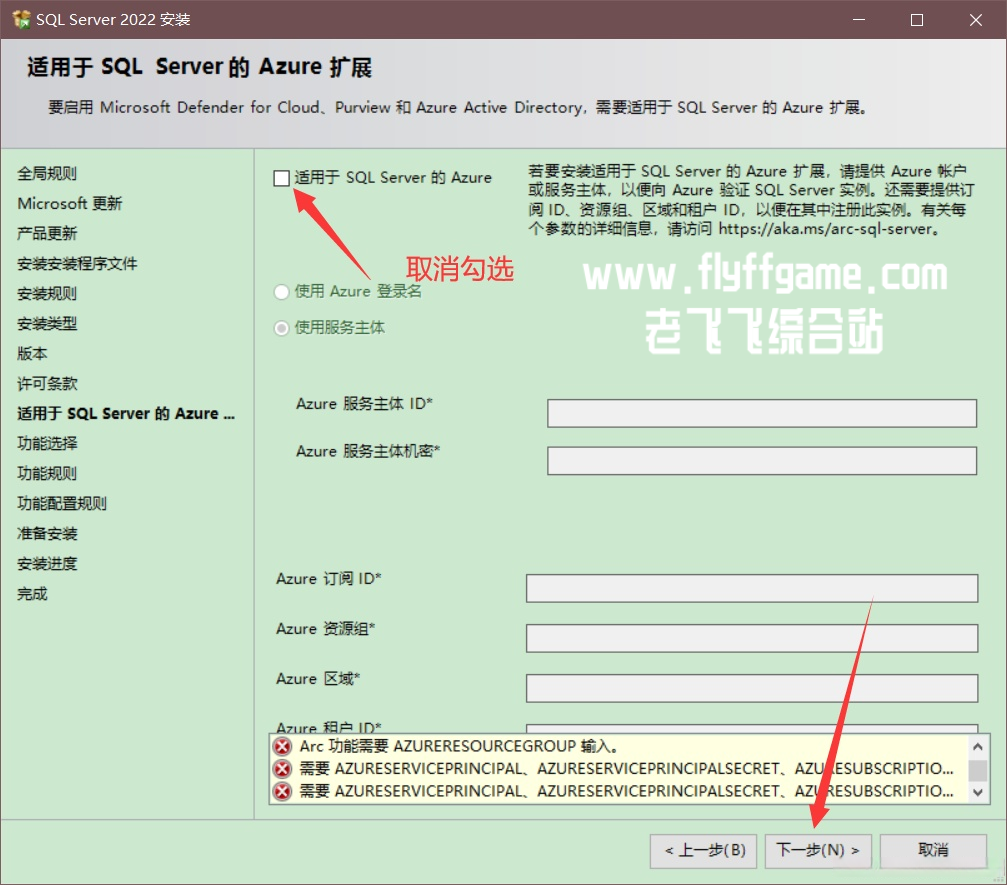
20.取消勾选【适用于 SQL Server的Azure】,然后点击下一步
20.png

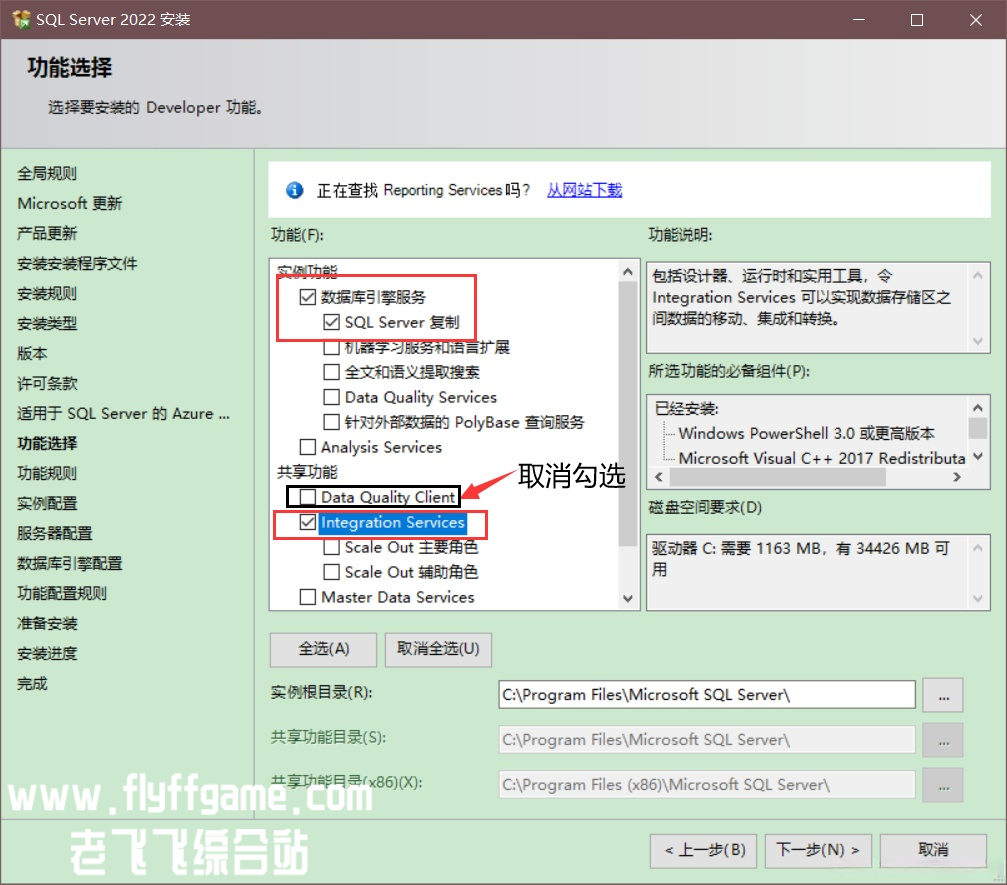
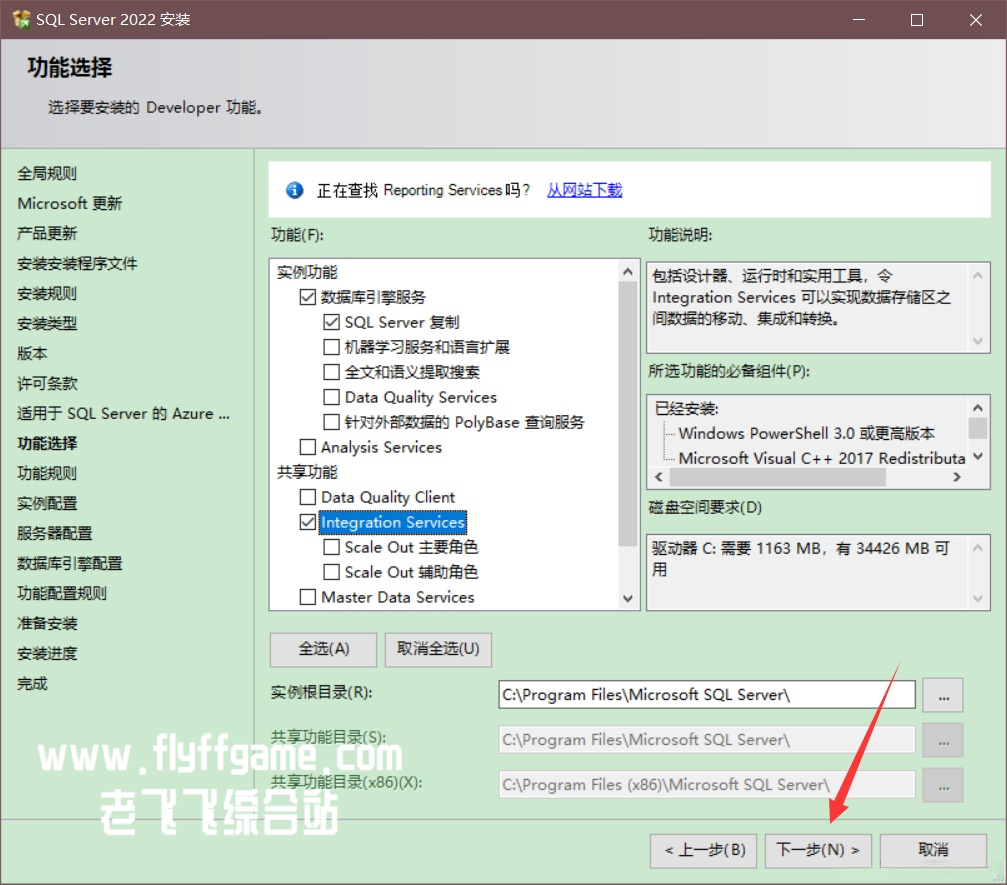
21.勾选以下功能
勾选:【数据库引擎服务】、【SQL Server 复制】、【important]Integration Services】,取消勾选【Data Quality Client】。

21.png

22.点击下一步
22.png

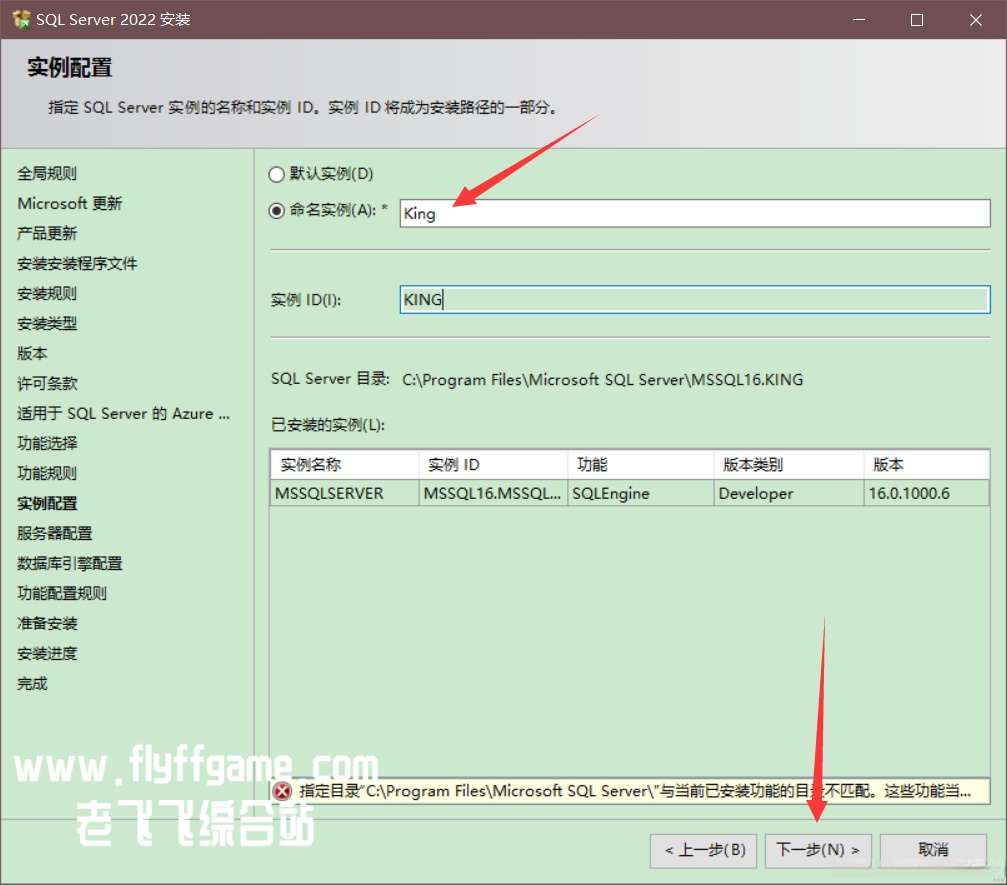
23.点击【自定义命名实例(A)】,然后点击下一步
23.png

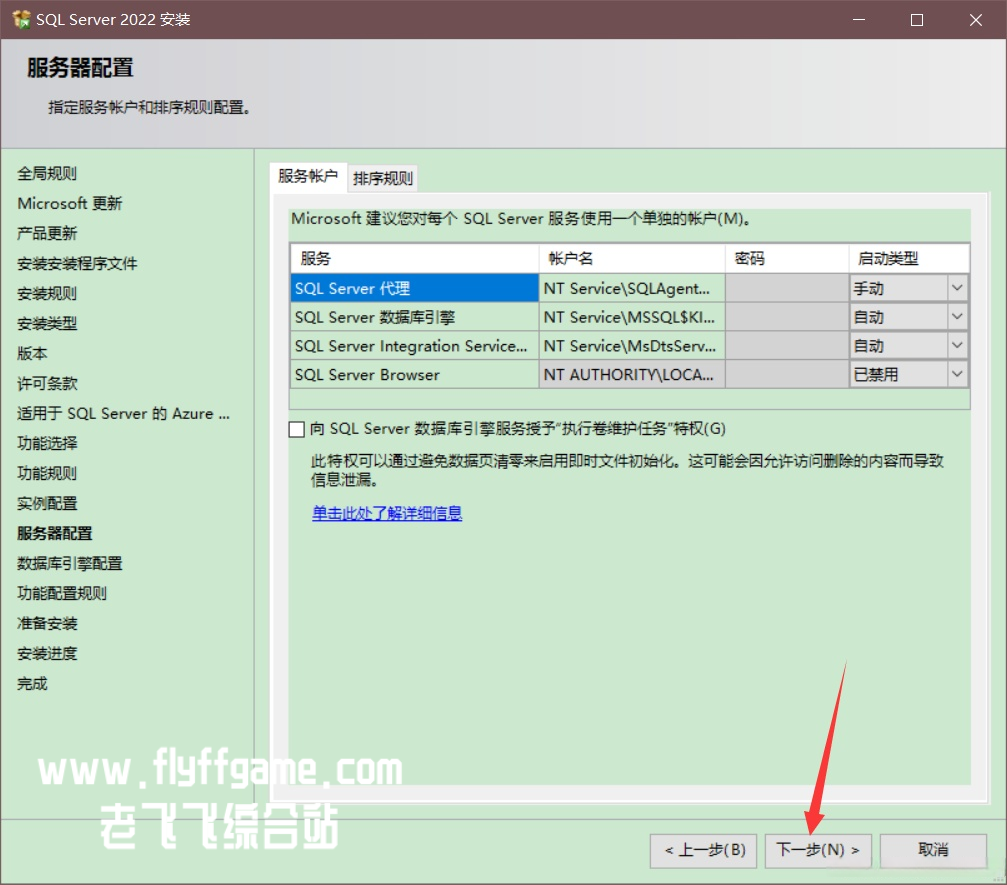
24.点击下一步
24.png

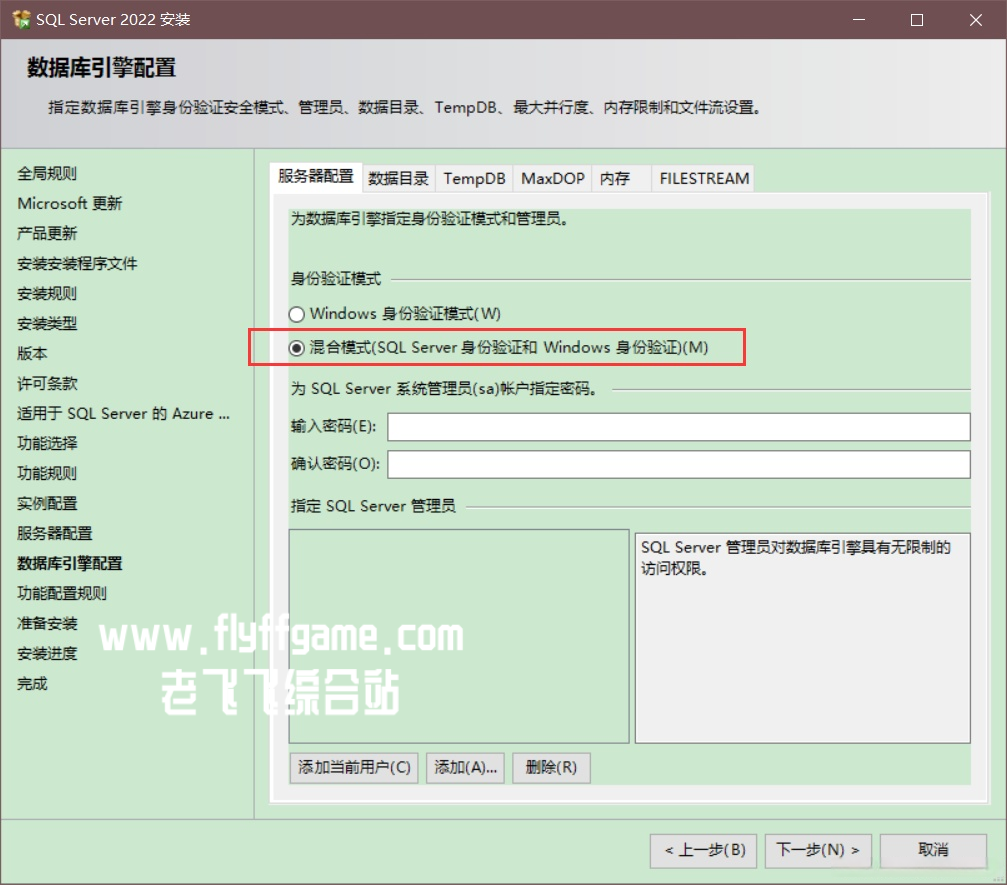
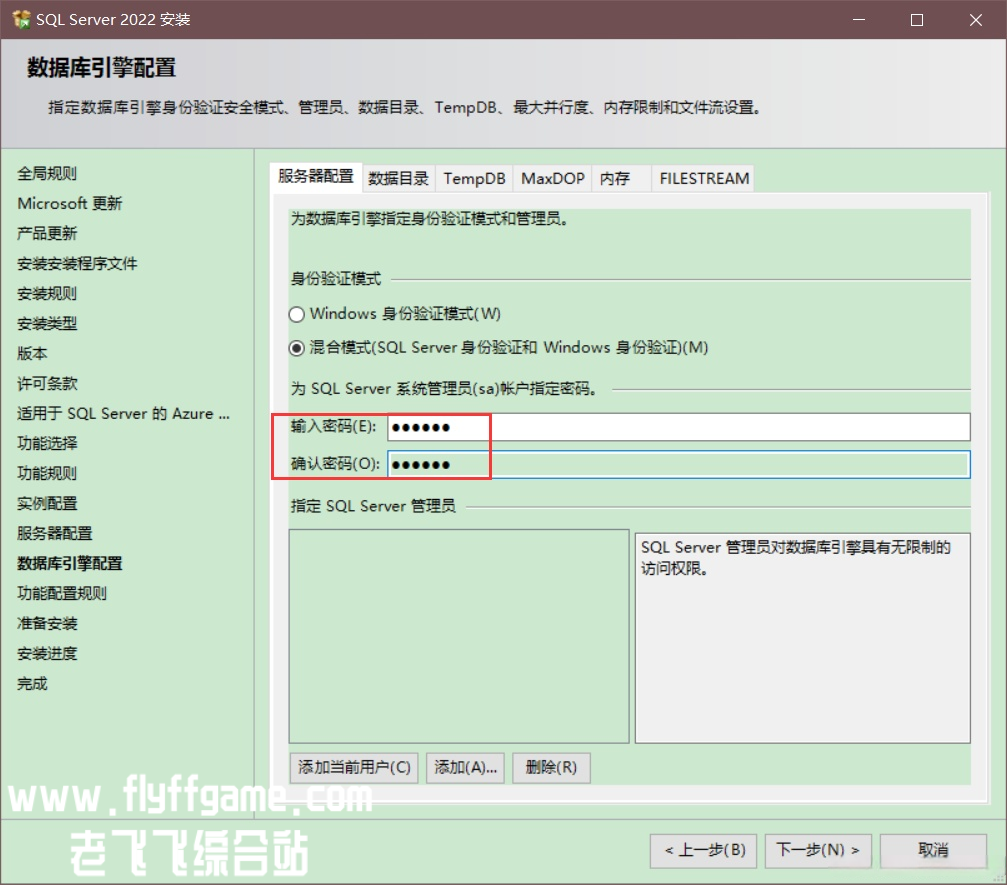
25.勾选混合模式
25.png

26.输入密码和确认密码
这里的密码是SQL Sever的系统管理员(sa)账户密码。我设置的密码是123456。

26.png

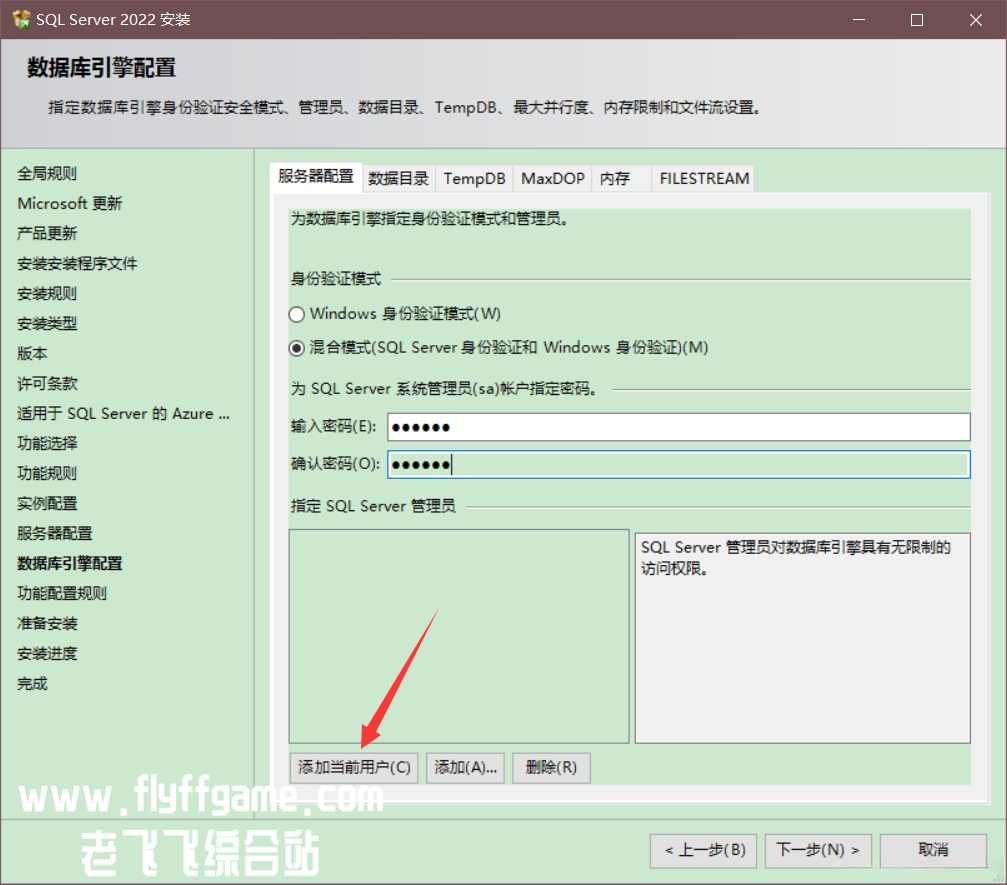
27.点击添加当前用户
27.png

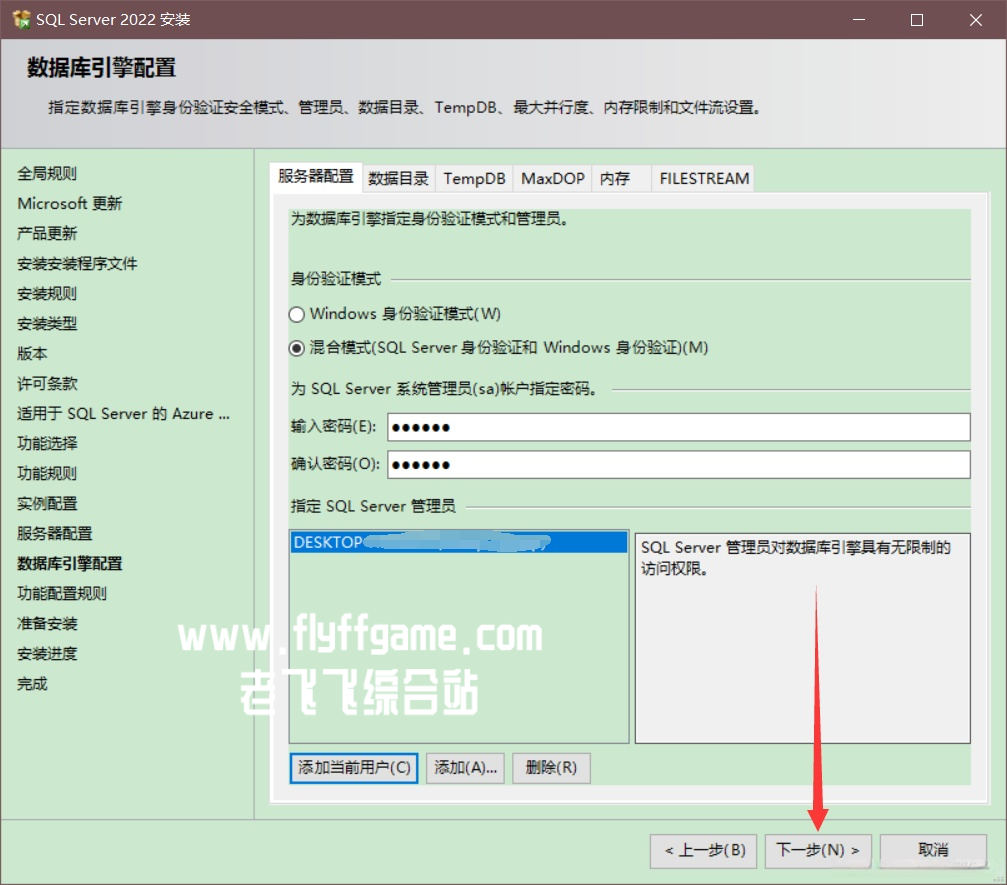
28.点击下一步
28.png

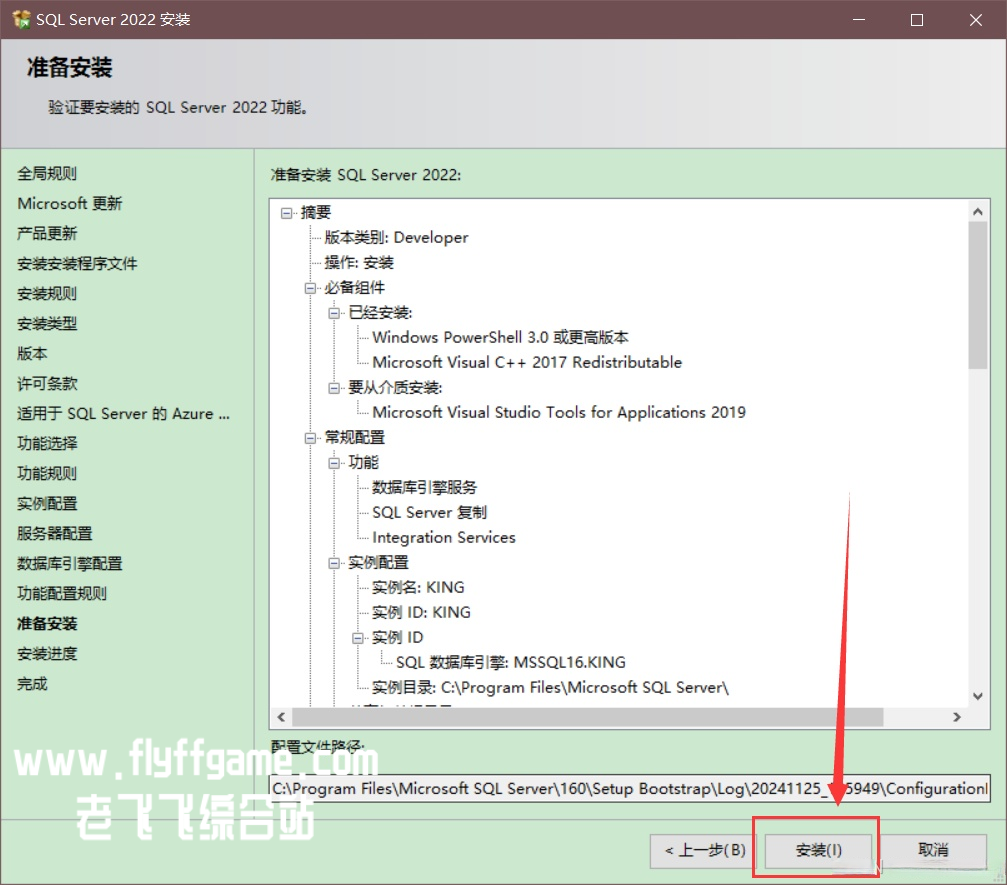
29.点击安装
29.png

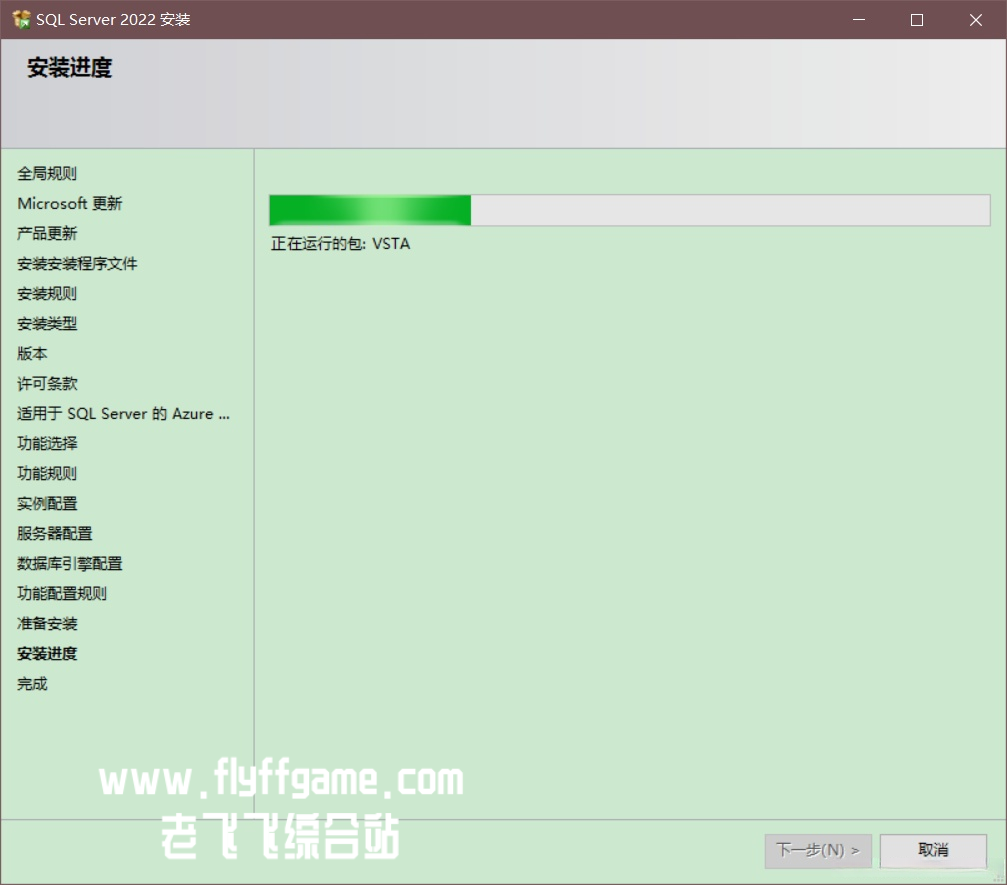
30.等待安装
30.png

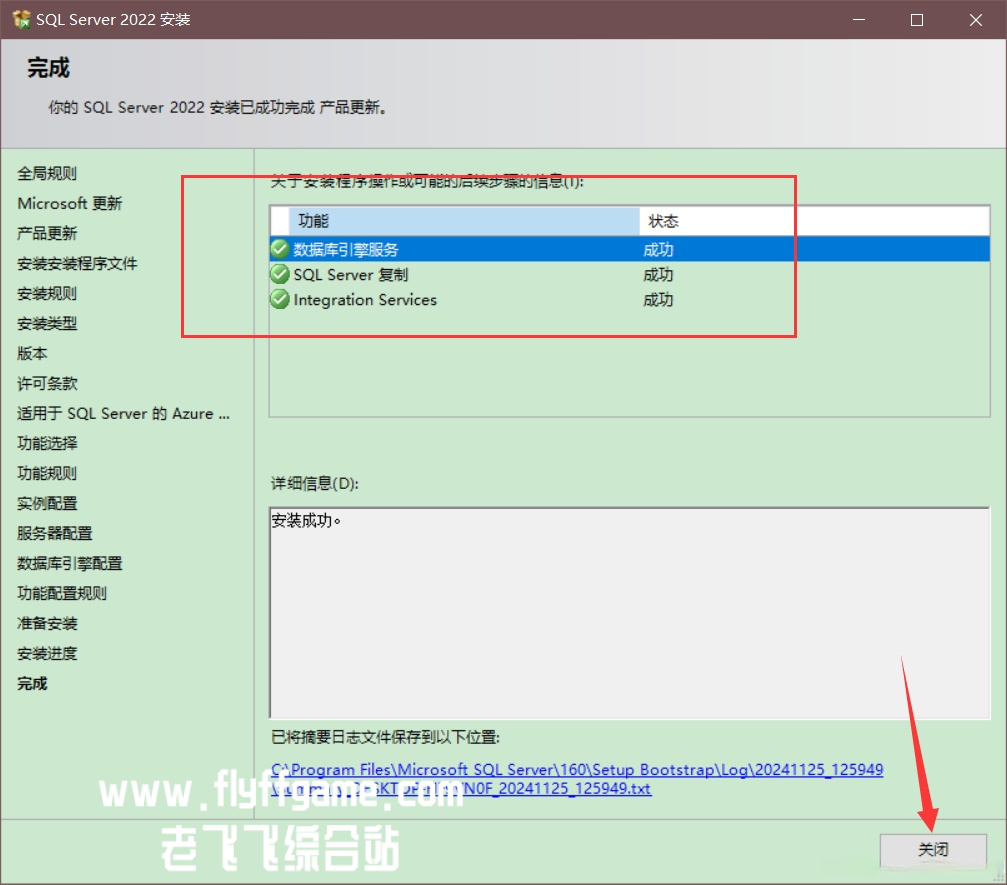
31.安装完成点击关闭
31.png

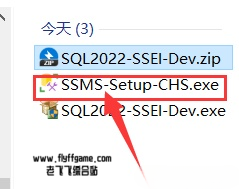
32.双击打开压缩包解压的SSMS安装文件
32.png

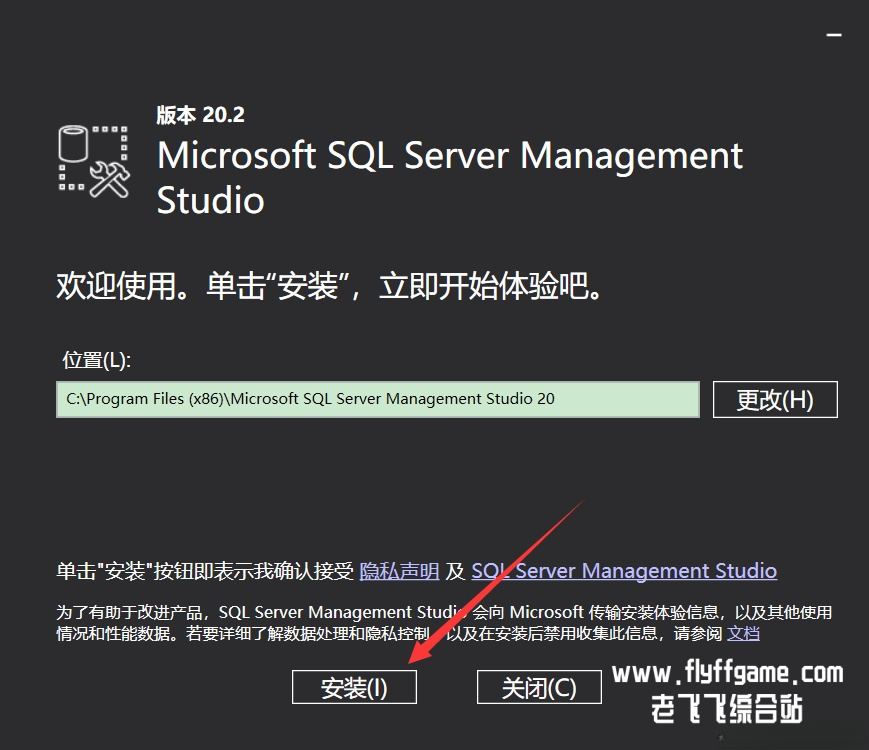
33.点击安装
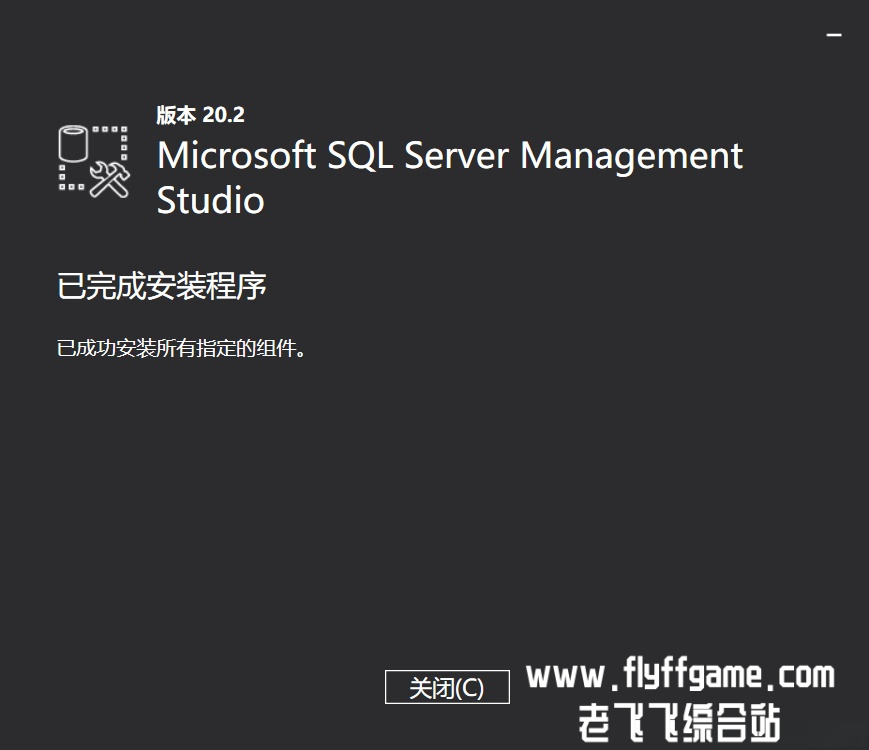
33.png

34.等待安装完成后点击关闭
34.png

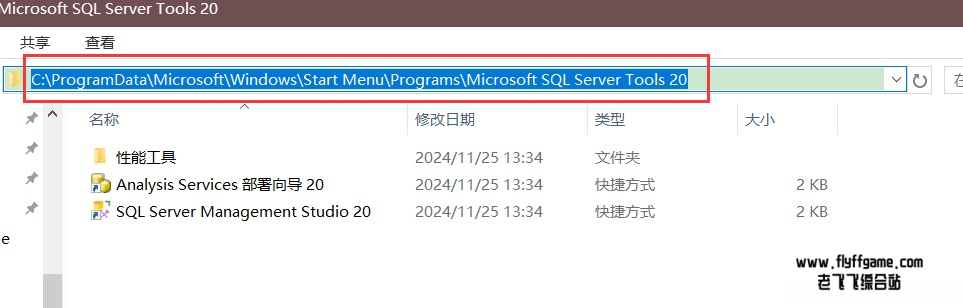
35.找到c启动程序
在“C:\ProgramData\Microsoft\Windows\Start Menu\Programs\Microsoft SQL Server Tools 20”内,直接复制文件路径粘贴即可。

35.png

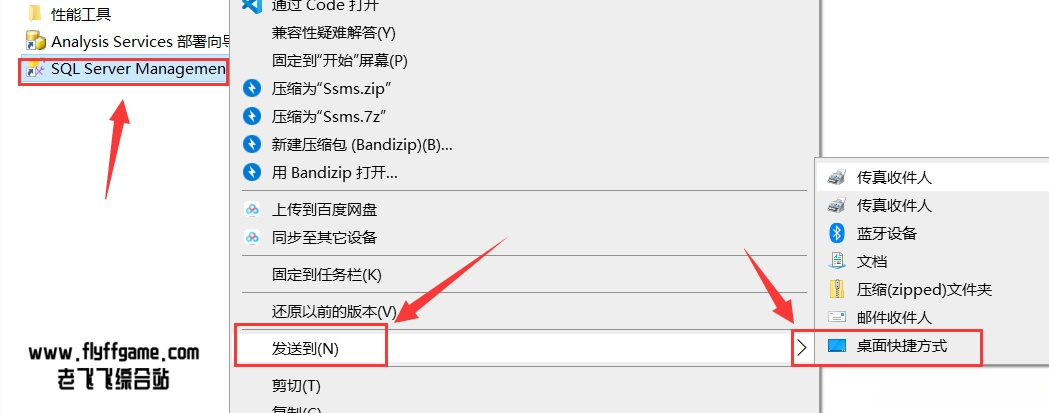
36.右键SQL Server发送到桌面快捷方式
36.png

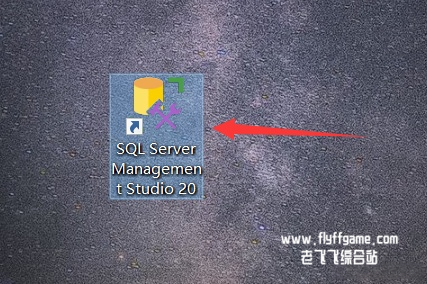
37.桌面双击启动SQL Server
37.png

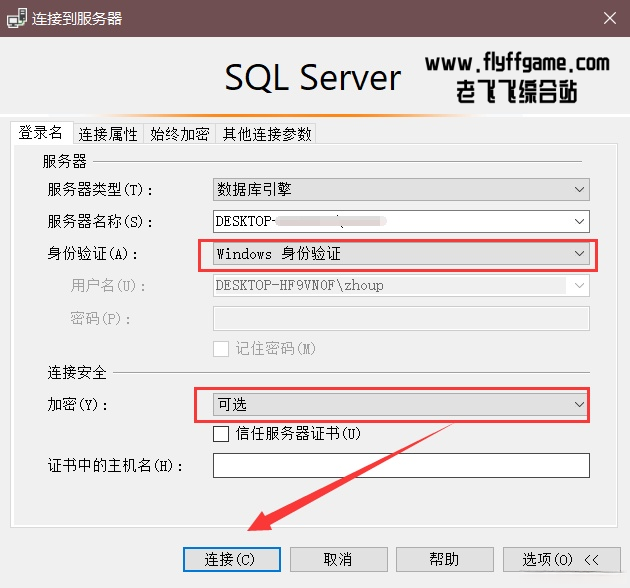
38.选择【Windows身份验证】,加密方式选择【可选】,然后点击连接
38.png

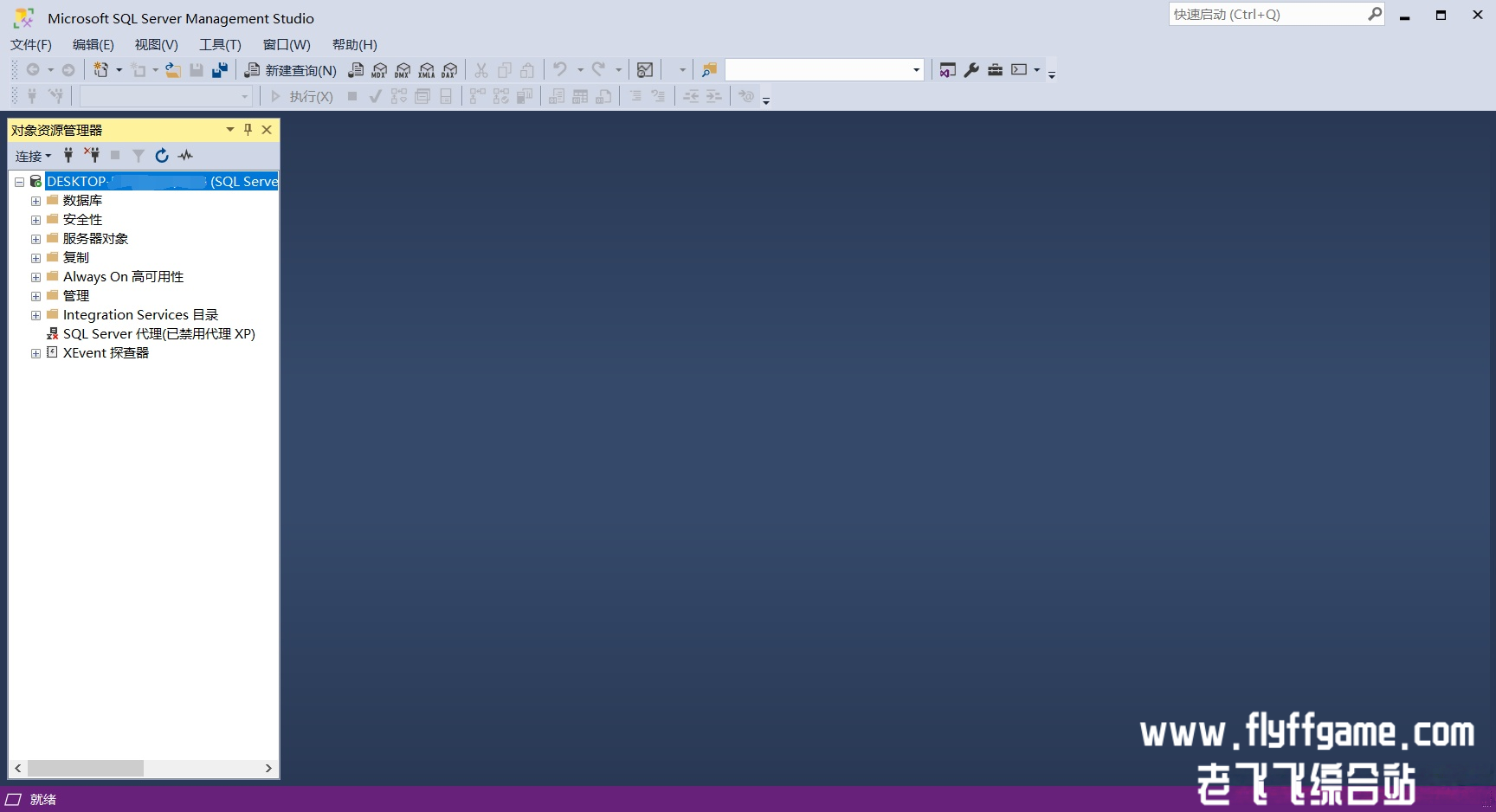
39.全部安装成功,启动界面如下:
39.png


备注:如果架设飞飞游戏的话,SQL2022的版本尽量单机使用,服务器推荐SQL2012版本,2008R2数据库也可以,就是版本太老旧了。
当然,服务器搭建也是可以使用2022的版本,但是高版本的数据库不可以在低版本的数据库使用,低版本数据库可以在任何高版本的数据库使用,比如你使用了2022的版本,又想在2012的版本恢复数据库使用,需要联系站长或者联系懂数据库的技术员,调整数据库结构!!!
飞飞账号管理系统支持SQL2012版本数据库和2008R2版本数据库。
不支持SQL2022版本数据库,望周知。


回复

使用道具 举报

您需要登录后才可以回帖 登录 | 立即注册
发表评论